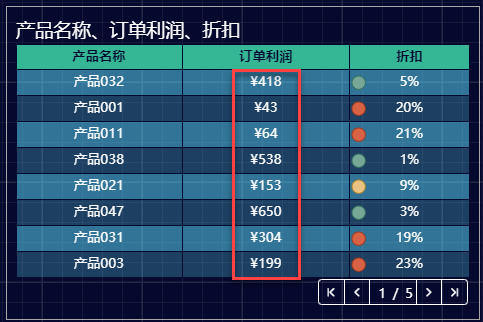
1.内容概述

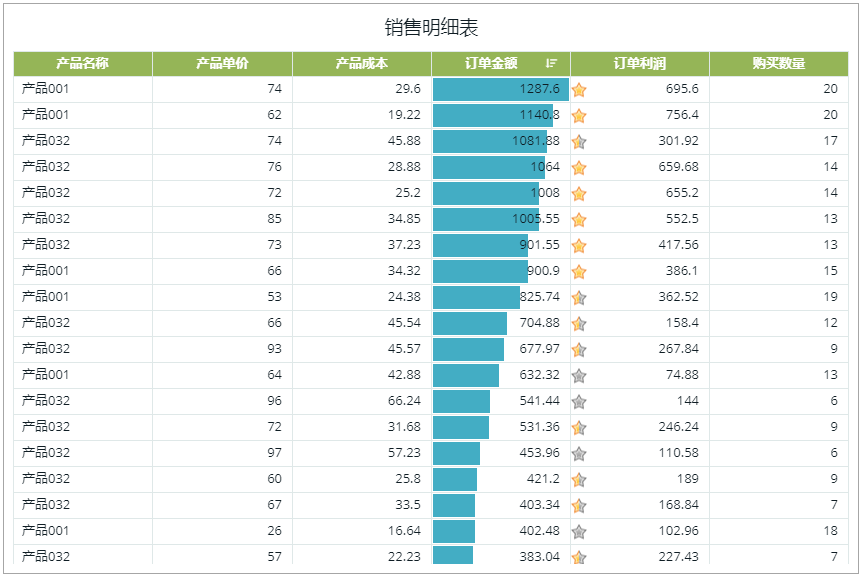
2.添加数据表组件
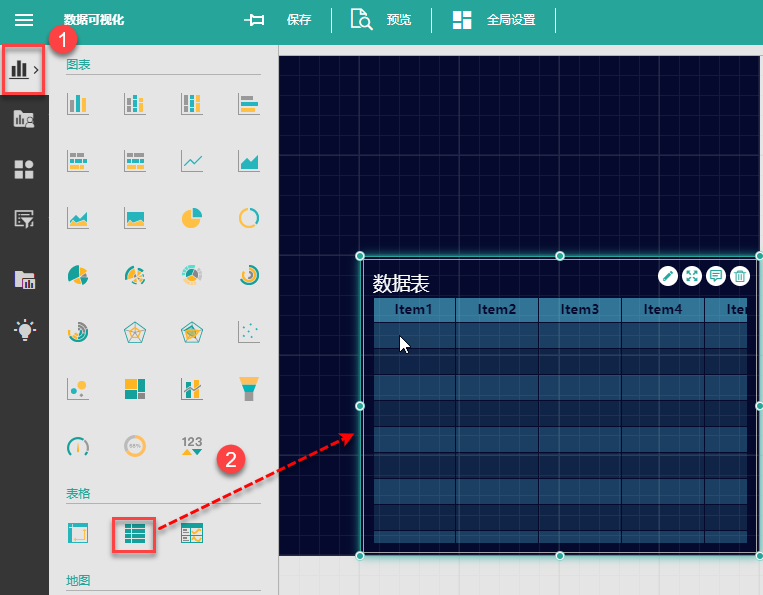
单击数据可视化按钮展开图表列表,然后选中数据表组件并拖拽至编辑区,即可添加一个数据表组件。
3.数据绑定
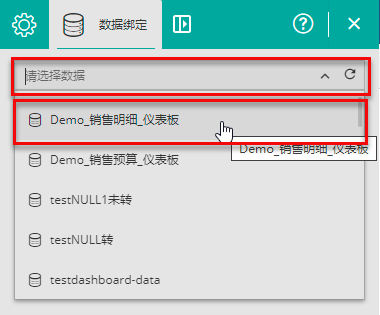
添加组件后,“数据绑定”面板会自动打开。在数据绑定面板中选择数据集或数据模型,例如我们选择“Demo_销售明细_仪表板”。
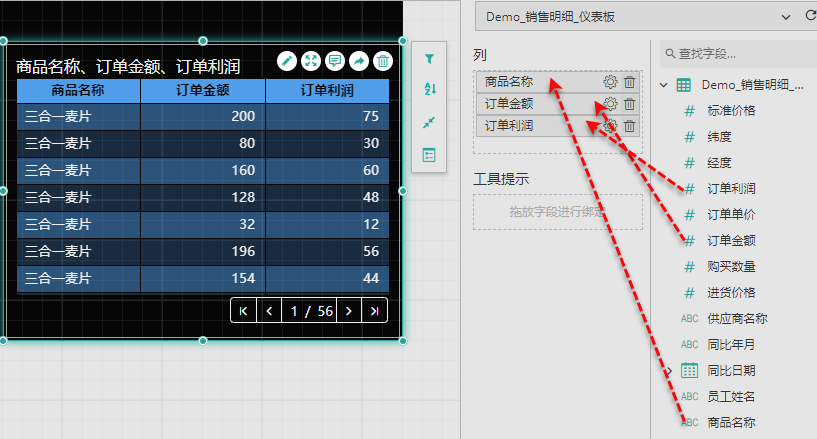
将数据集中的字段拖拽到“列”绑定区域完成数据绑定,在左侧编辑区可见组件已经按照绑定的字段进行了绘制。
4.前端数据处理
将数据绑定到组件后,可以对数据集以及绑定的字段进行配置,实现数据的前端处理。
进行字段重命名、设置数据格式,数据单位、对齐方式等。
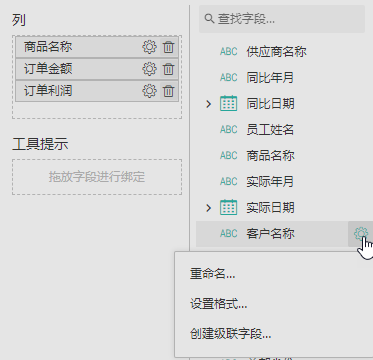
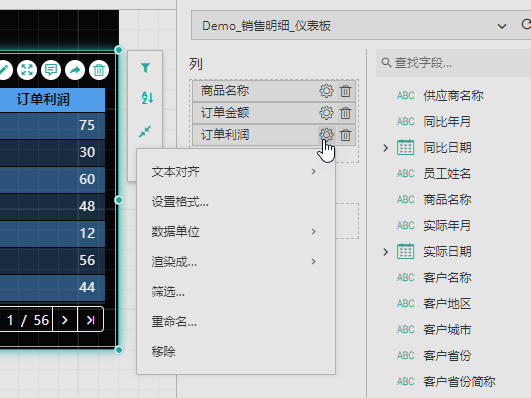
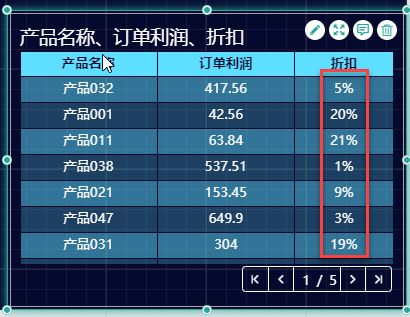
比如当我们使用了类似折扣这样的字段时,就可以通过设置格式,将其显示为百分比。
注意
对数据集中字段进行的操作会在当前仪表板中的所有组件生效;而对组件数据绑定区字段进行的操作仅在当前组件生效。
相关链接:
5.数据探索与分析
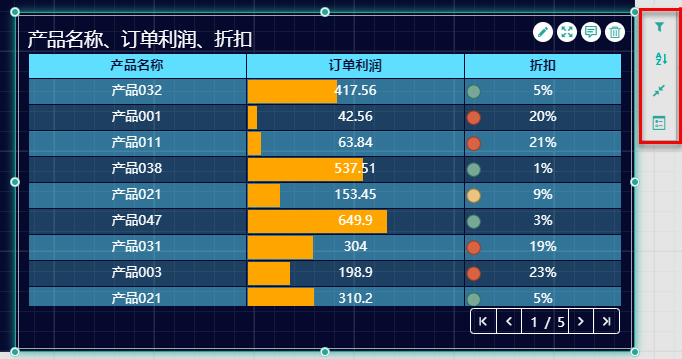
数据表组件支持添加数据过滤、条件格式化以及数据排序。
如下图所示将订单利润和折扣列都添加了数据格式化显示效果,大大增强了数据的阅读性。您还可以进一步添加数据排序等操作。
具体操作方法请详见:
6.外观与属性
组件基本创建完成后,还可以对其外观属性进行进一步的个性化设置。
如设置外观样式、预览时自动滚动、修改标题颜色、调整文本对齐方式、列宽和列的显示次序等等。
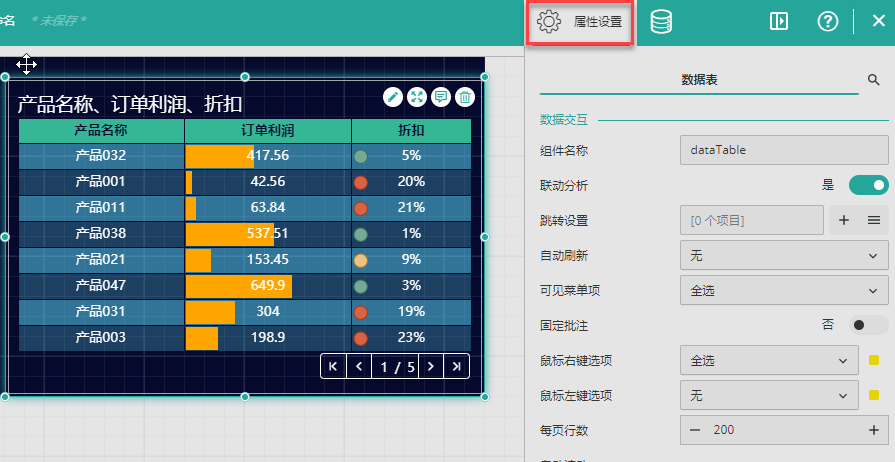
选中组件,在编辑区右侧选择“属性设置”或者直接双击该图表,打开属性设置面板设置图表属性。
相关链接:
7.应用场景示例
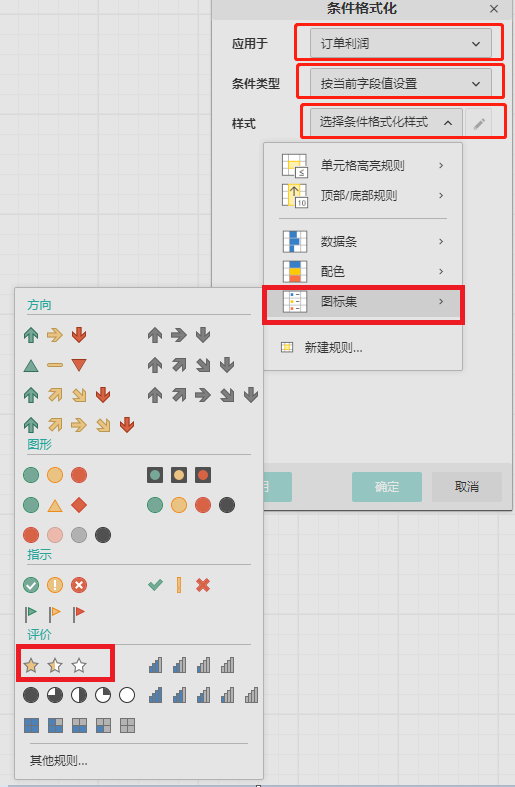
添加星星图标
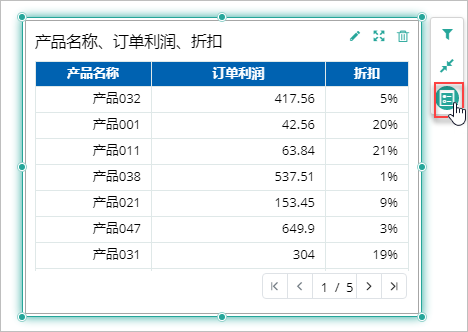
(1) 单击组件数据格式化按钮。
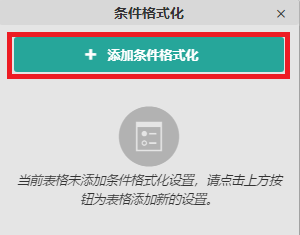
(2) 按照下图所示选择需要的图标。
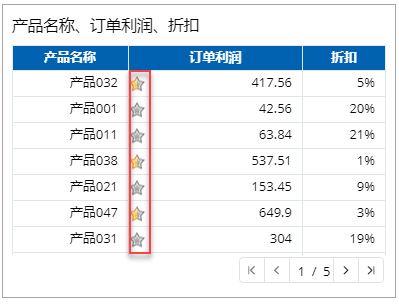
(3) 查看效果。

显示为货币格式
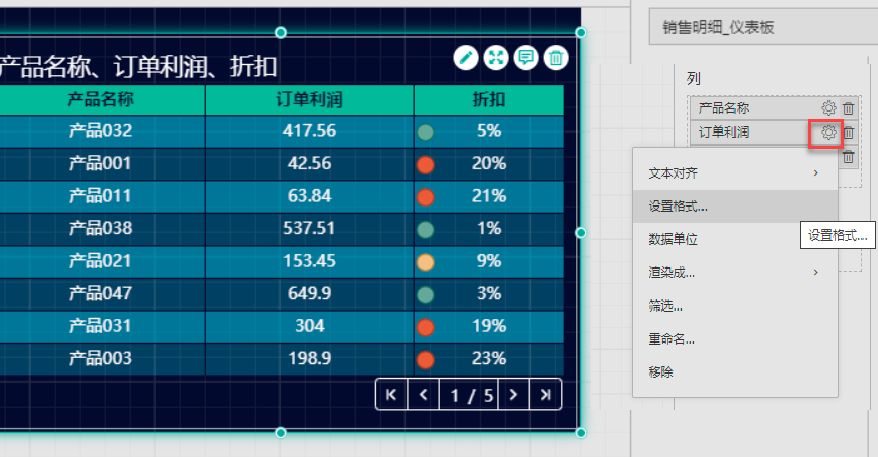
(1) 单击设置按钮,选择“设置格式”。
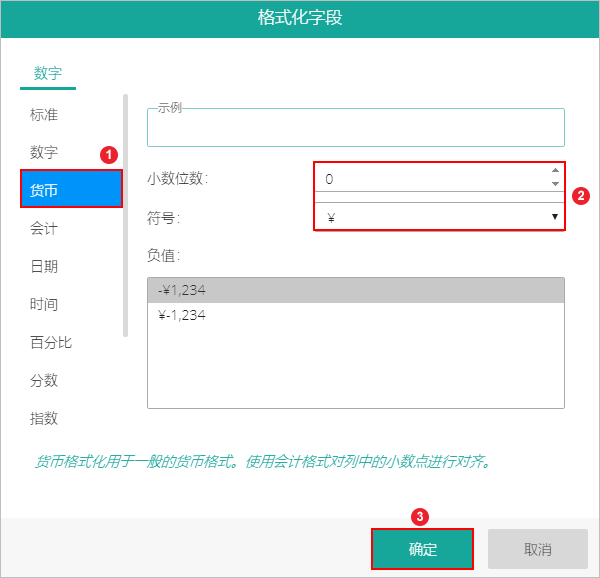
(2) 选择“货币”,并设置小数位数和货币符号,并单击“确定”按钮。
(3) 预览格式化效果。