1. 内容概述
日常工作和生活中,使用企业微信进行手机端移动办公的情况越来越普遍。
Wyn 支持与企业微信集成,集成之后系统自动将企业微信中的用户和角色数据无缝同步到 Wyn 中。
集成之后企业微信用户无需切换应用,直接在企业微信应用中就可以打开Wyn 查看文档。
不仅如此,企业微信用户可以直接扫码登录到 Wyn 站点中,无需重新创建账号体系。
注意
Wyn 仅支持通过 Https 域名的方式与微信集成,因此发布系统时请使用 Https 域名进行发布。
2. 操作步骤
(1) 系统发布
将Wyn系统使用Https域名发布的方式进行发布。
可以使用Wyn 内置HTTPS设置来发布站点(系统配置(包含启用内置https步骤)),也可以使用反向代理发布(使用Nginx反向代理部署Wyn(或部署为子应用程序))。
比如我们发布后的域名为“https://wynportal.grapecity.com/”,后续步骤以此为例进行介绍。
(2) 登录企业微信管理后台
https://work.weixin.qq.com/wework_admin/loginpage_wx?from=myhome
(3) 创建新应用
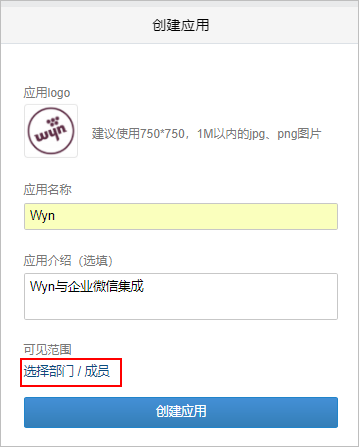
在“应用管理>应用”标签下,创建一个新应用。

上传logo,填入应用名称并选择可见范围,最后单击“创建应用”。
(4) 设置可信域名
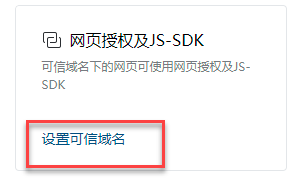
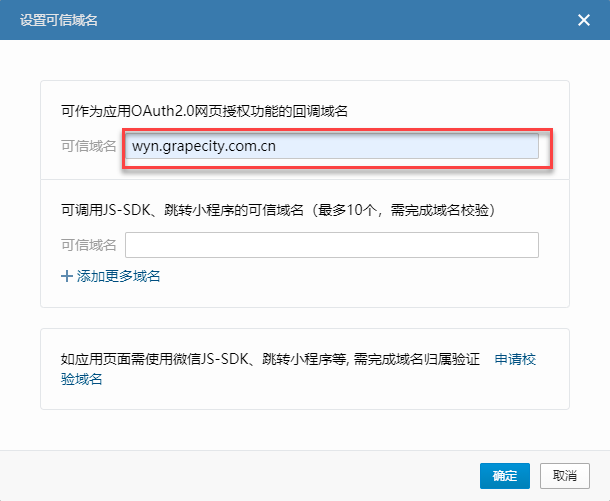
在应用首页下方的开发者接口中找到“网页授权及JS-SDK”,然后单击“设置可信域名”,将根域名即Wyn发布的网站地址设置为可信域名(不包含协议头)。如下图。
(5) 设置应用主页
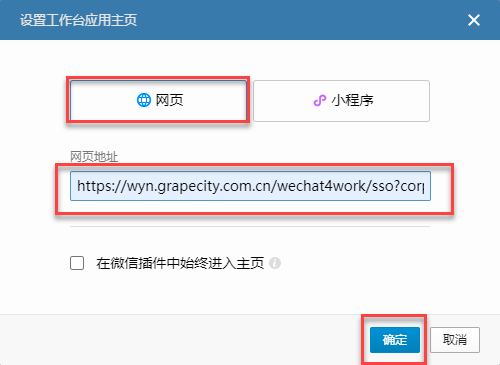
单击应用主页中的“设置”,设置应用主页。
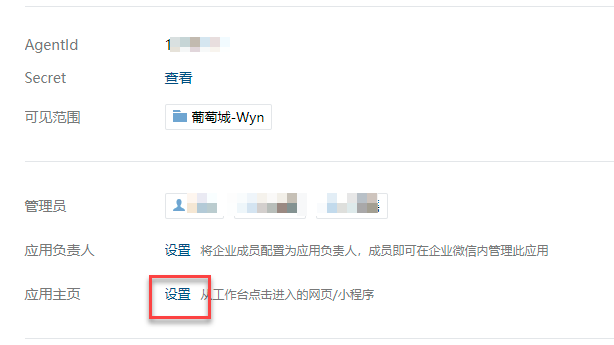
格式为:{portal address}/wechat4work/sso?redirectUri={portal address}。
如:https://wynportal.grapecity.com/wechat4work/sso?redirectUri=https://wynportal.grapecity.com。
(6) 配置Wyn系统
管理员登录后台管理网站,选择“安全设置 >外部用户提供程序 >企业微信”,配置集成信息。
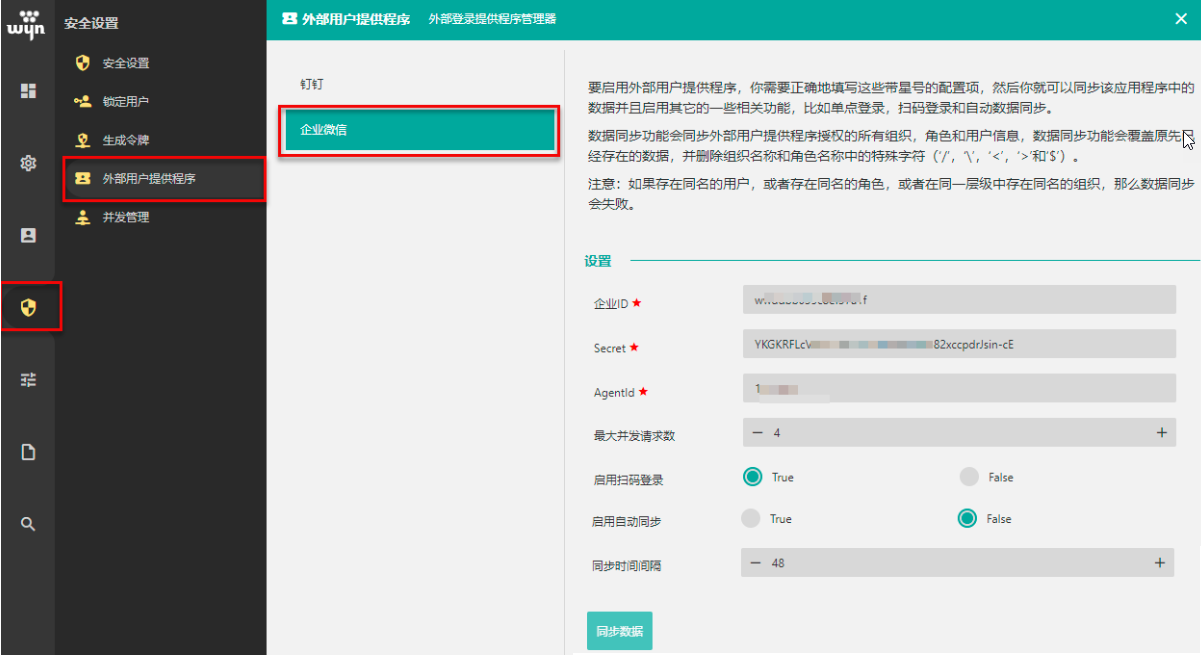
| 配置项目 | 说明 | 备注 |
|---|---|---|
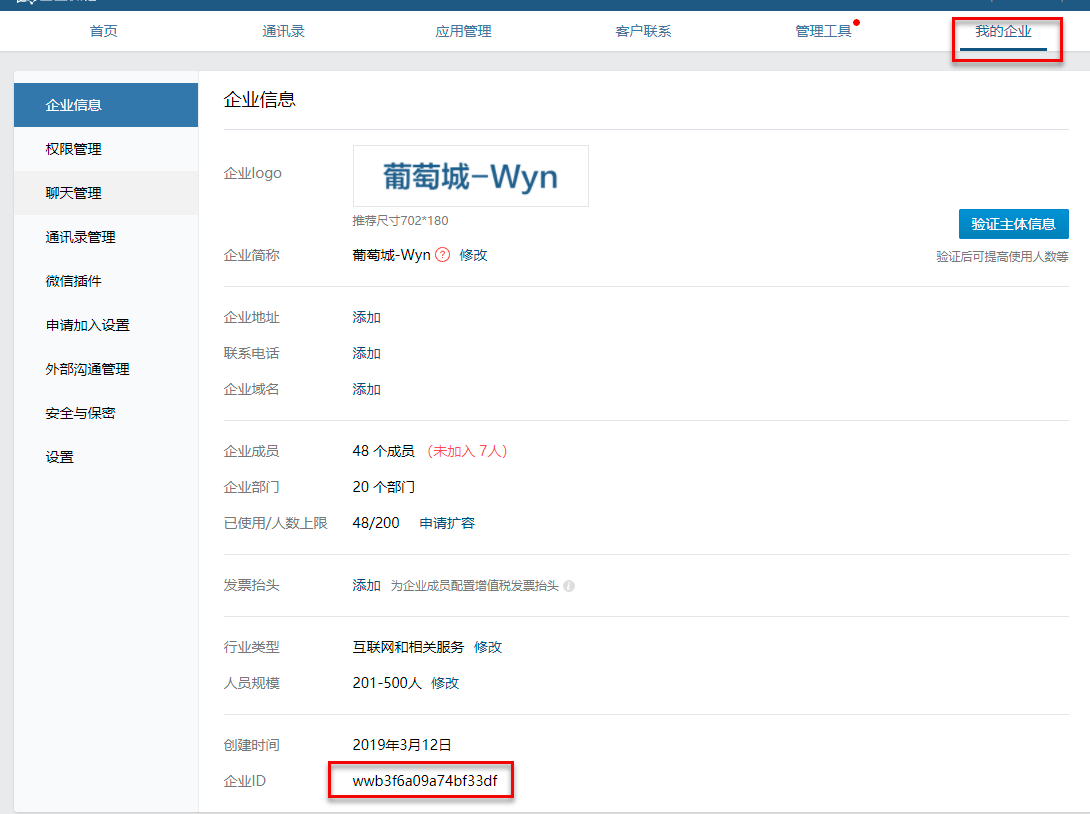
| 企业Id | 填写企业微信的企业ID。 |
|
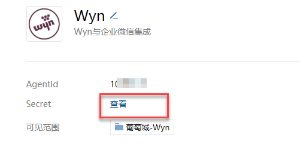
| Secret | 具体应用的Secret。 | 在“应用管理”标签下,“应用>自建”中找到自建应用。
需要发送到企业微信中查看。 |
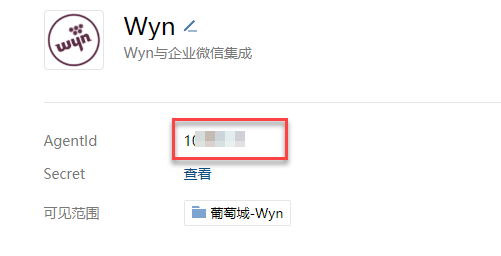
| AgentId | 具体应用的AgentId。 | 在“应用管理”标签下,“应用>自建”中找到自建应用。
|
| 最大并发请求数 | 同步数据时,单次请求同步的用户数量。 | 建议使用保持默认数据。如同步失败,请尝试将请求数调低。 |
| 启用扫码登录 | 是否开启二维码登录功能。 | 有关扫码登录的更多介绍,请见微信用户扫码登录。 |
| 用自动同步 | 是否开启自动同步数据功能,同步数据指的是将企业微信中的用户数据同步到Wyn 中。 | - |
| 同步时间间隔 | 设置自动同步数据的时间间隔,必须填入正整数,单位“小时”。 输入非正整数时,均按1小时计算。 | - |
| 同步数据(按钮) | 手动同步数据按钮。 | - |
按照上图中设置完成后,可直接保存设置。这里我们开启了自动同步数据功能,将时间间隔设置为1小时。
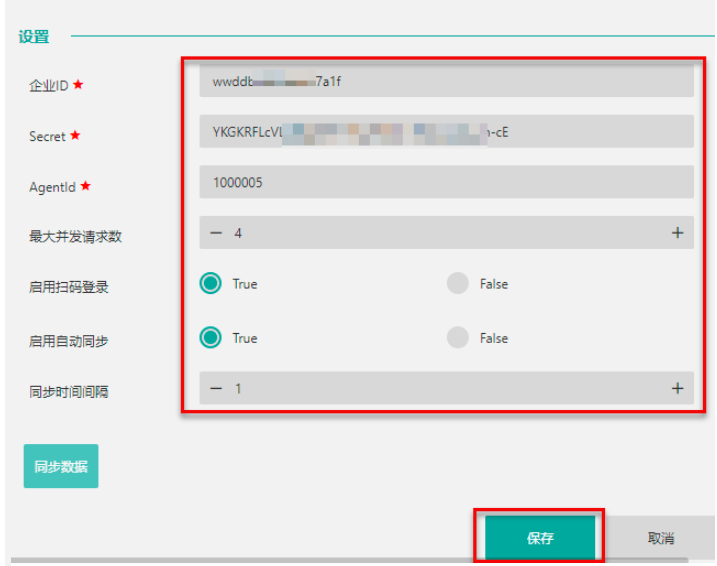
保存之后系统检测到您开启了自动同步数据功能(约15分钟后),会立即进行首次的数据同步。之后会按照设置的间隔进行自动同步。
为了可以立即将企业微信中的用户数据同步到系统中,我们可手动同步数据。
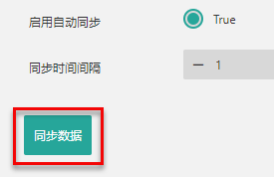
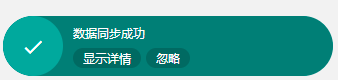
提示同步成功。
(7) 配置完成
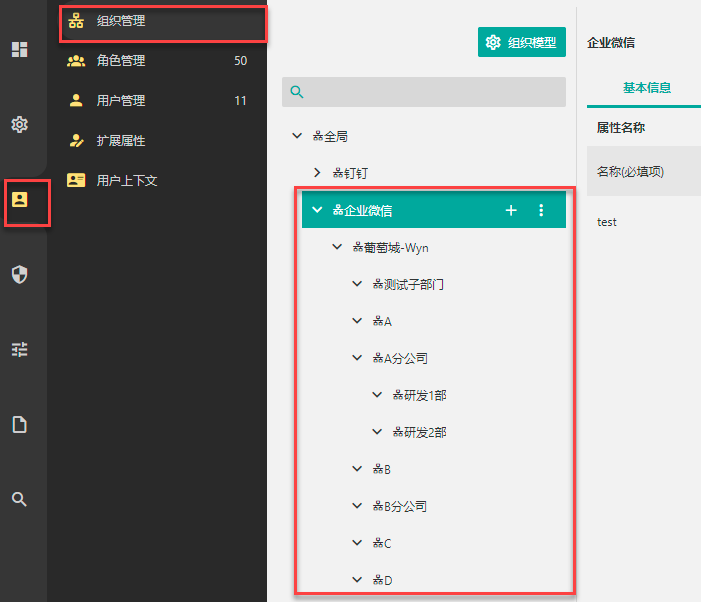
此时整个配置过程基本完成,可查看企业微信在Wyn 中的映射情况。
提示
如您需要在企业微信组织下面添加新的组织、角色和用户的话,推荐您在企业微信端操作。
因为同步数据时,会使用企业微信端的最新数据覆盖Wyn 中企业微信组织中的数据。
(8) 企业微信登录Wyn
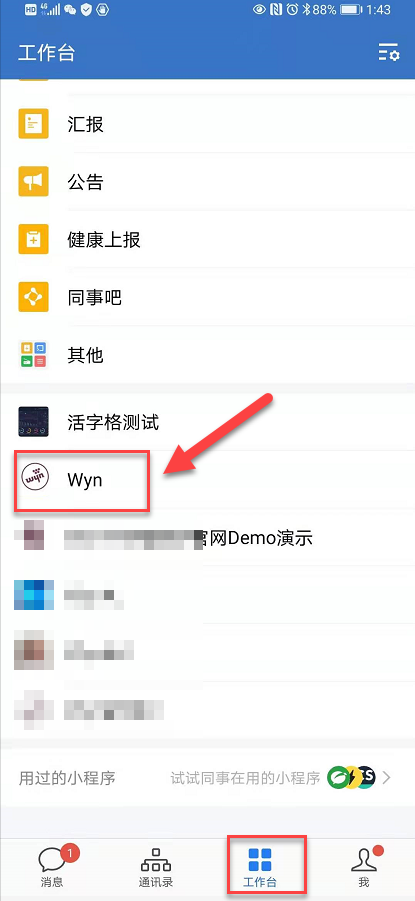
在手机中登录企业微信,可以在“工作台”栏中看到自己创建的应用。单击应用图标,即可自动登录Wyn。