1. 内容概述
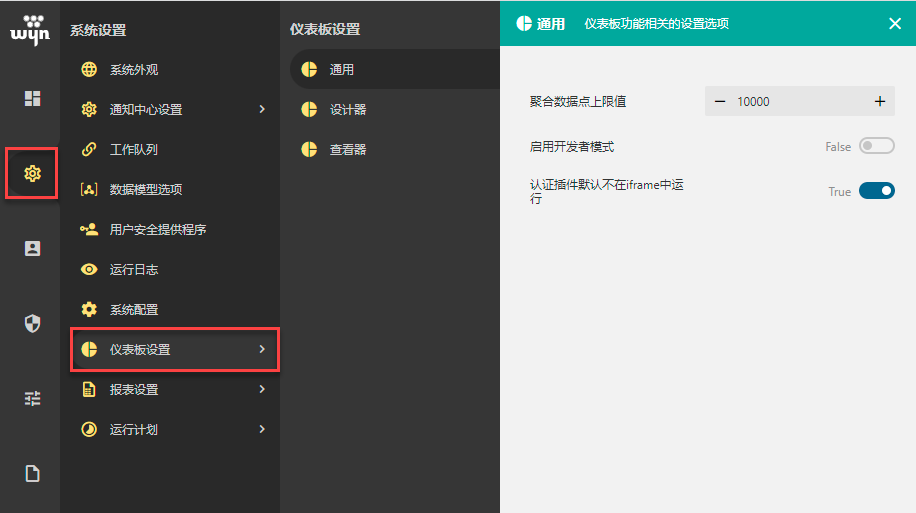
在系统设置→仪表板设置中可以针对仪表板的设计器,查看器中的一些特性进行设置,使其更符合您的需求和使用习惯。
2. 通用
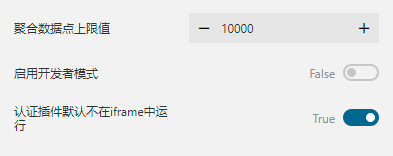
聚合数据点上限值
默认的聚合数据点上限值为10000,也即当数据点超过10000个时,组件将无法绘制并提示聚合数据点超过上限。
如下图所示。

此时,管理员便可以在后台管理中将聚合数据点的上限值调高,调到需要的数值并保存即可。
提示
聚合数据点不宜设置的过高,否则将会影响系统的运行和组件的加载速度。
启用开发者模式
用于开始自定义可视化组件,详见可视化插件开发流程。
认证插件默认不在iFrame中运行
开启后,经过认证的可视化插件上传后默认会在 div 中运行。
您也可以在后台管理中修改插件的运行方式。
3. 设计器
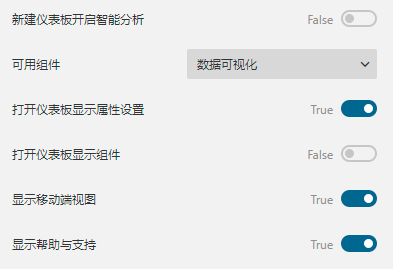
新建仪表板开启智能分析
如果将此设置项设置为“True”,那么新建仪表板时将默认以智能分析向导的方式创建组件。有关智能分析的更多介绍,请见使用智能分析向导。
可用组件
设置仪表板设计器左侧工具箱中可用的功能,设计器中将仅显示勾选的项目。
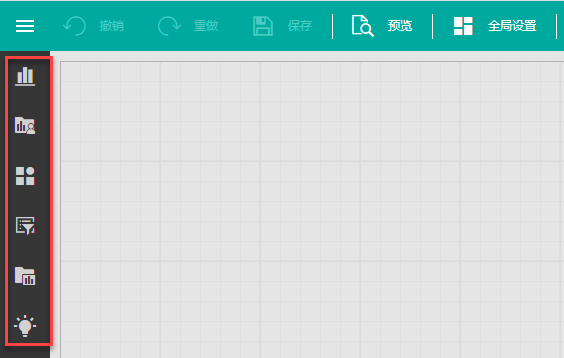
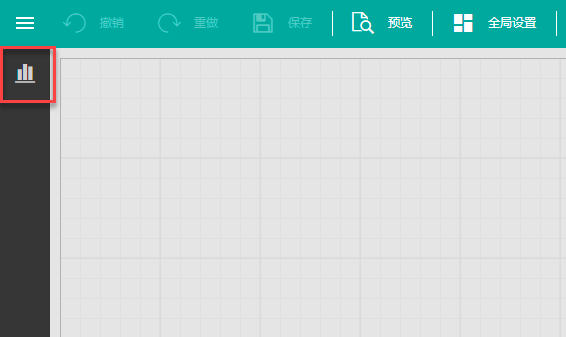
比如下图是仅勾选了“数据可视化”的效果。
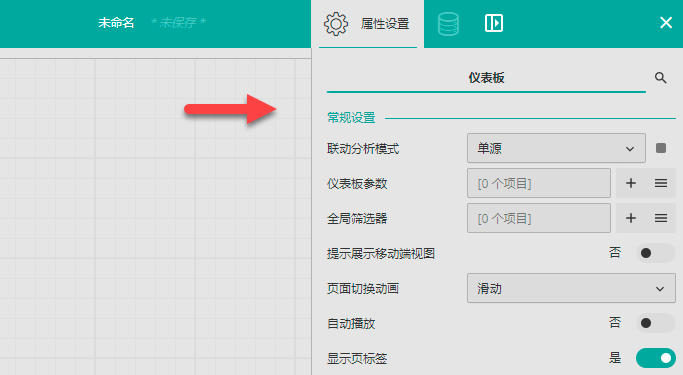
打开仪表板显示属性设置
打开此开关后,新建仪表板时将默认展开属性设置面板。
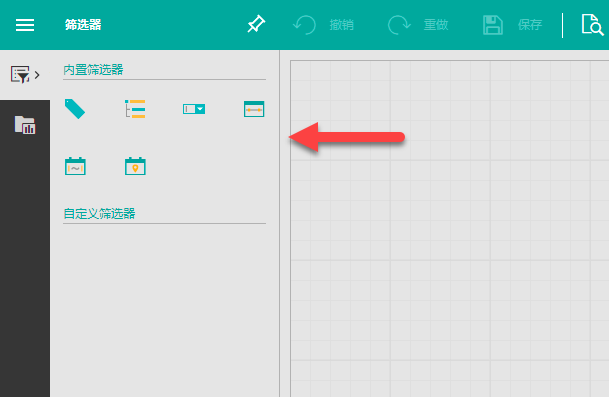
打开仪表板显示组件
打开此开关后,新建仪表板时将配合已有的模块,展开左侧工具箱。
显示移动端视图
设置是否支持移动端视图。
显示帮助与支持
设置是否显示设计器中的帮助与支持图标。
4. 查看器
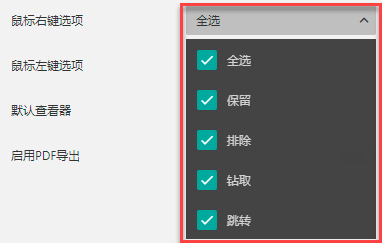
鼠标右键选项
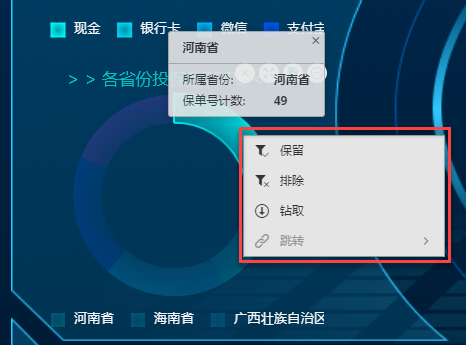
全局设置预览仪表板时,鼠标在组件上右单击时,出现的选项。可多选。
提示
当在组件空白处右单击时,“保留”和“排除”不能高亮。(跳转没有高亮,是因为该组件中未添加跳转项。)

因为这两个操作项仅在选中数据点时才可以使用。需要先左键单击选中数据点,然后右单击弹出右键菜单才可以使用。
由此可知,当您为左键设置了具体的操作时,左键也就没有了单纯的选中作用。那么右键中需要需要先选中再进行的操作将不可用。
所以如需右键执行操作时,建议将左键设置为“无”或“显示工具提示”。
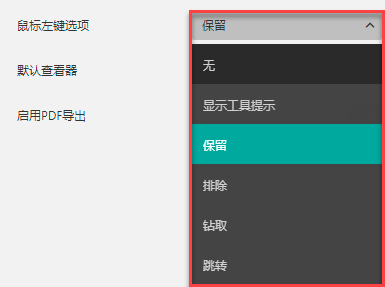
鼠标左键选项
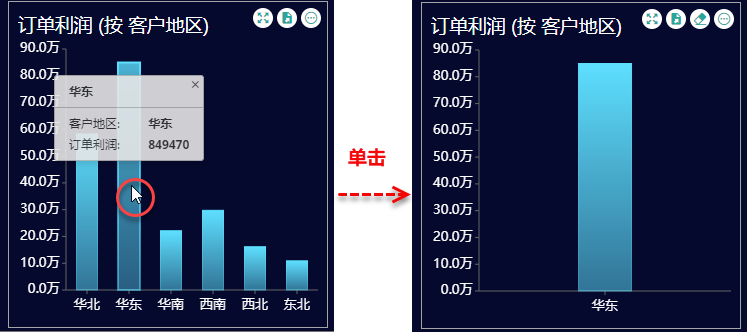
全局设置预览仪表板时,鼠标在组件上左键单击数据点时的行为,在下拉菜单中选择一个操作行为。
比如选择“保留”,那么在预览仪表板时,在组件中单击数据点时则直接执行“保留”操作。
默认查看器
设定仪表板的全局默认模式,包括“标准分析”和“高级分析”。
有关仪表板运行模式的详细介绍,请您参见仪表板标准分析模式(Lite)与高级分析模式。
启用PDF 导出
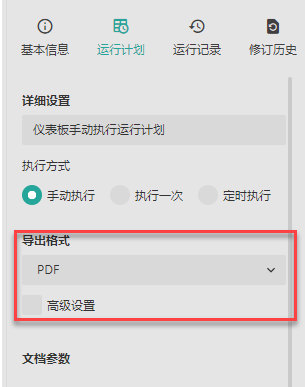
是否允许仪表板运行计划中是否允许导出PDF。