
1. 内容概述
本节主要为您介绍图表的制作流程。
我们先来了解一下图表整体的制作思路:

一般在进行图表制作时,首先需要添加一个空白的图表组件;然后选择需要使用的图表类型(如柱状图、饼图等);接下来是为图表绑定数据,使图表按照实际的数据进行绘制。此时,一个基本的图表就已经创建完成。
如您另需调整图表的外观或为图表添加数据标签、鼠标提示、数据排序等功能,则需要对图表进行进一步的设置。
接下来就以一个简单的示例,为您介绍图表的基本制作过程。
2. 操作步骤
(1) 添加图表组件
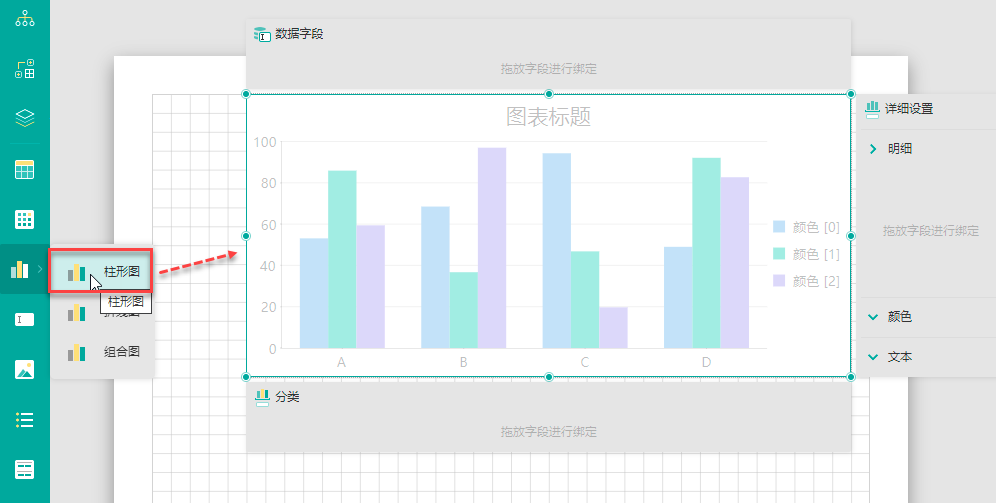
鼠标悬浮至图表组件,自动弹出三个常用图表类型。如需制作单Y轴图表,则选择“柱形图”或者“折线图”;如需制作双Y轴也即组合图则选择“组合图”。
本文以单Y轴图表为例介绍,有关组合图的介绍详见报表多Y轴组合图。
(2) 选择图表类型
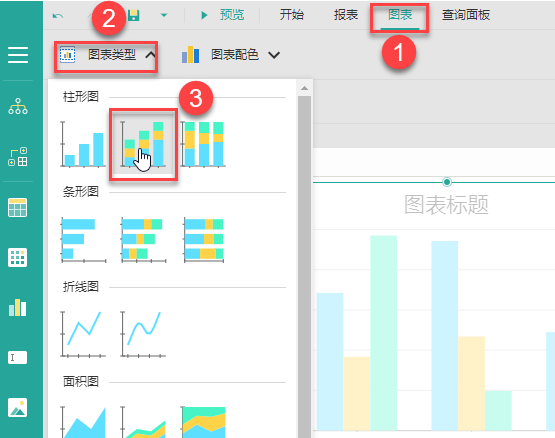
报表中提供了多种图表类型,单击“图表”下的“图表类型”,选择一种图表类型。这里我们使用堆积柱形图。
报表中支持的图表类型包含:
- 柱形图、堆积柱形图、百分比堆积柱形图
- 条形图、堆积条形图、百分比堆积条形图
- 折线图、曲线图、饼图、圆环图、锥形图、漏斗图、气泡图、散点图、甘特图
- 面积图、堆积面积图、百分比堆积面积图
- 极坐标柱状图、极坐标堆叠柱状图、极坐标百分比堆叠柱状图、极坐标条形图、极坐标堆叠条形图、极坐标百分比堆叠条形图
- 开盘-盘高-盘低-收盘图、盘高-盘低-收盘图、盘高-盘低-开盘-收盘图
提示
在图表制作过程当中,您随时可以切换图表类型,查看不同类型的图表效果。
(3) 绑定数据
选中图表组件后,会在图表上方、下方和右方显示三个字段绑定区域:数据字段、分类和详细设置。
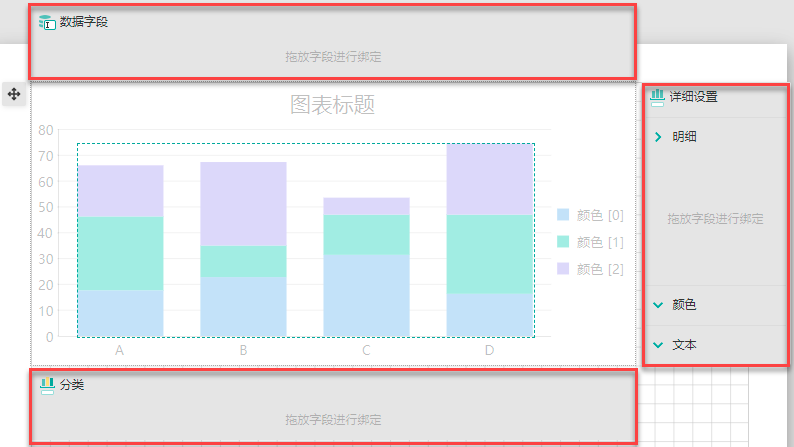
数据字段:表示数值的大小。
分类:表示数据按什么进行分类显示;
详细设置(明细):即每个分类下细分为哪些系列;
详细设置(颜色):即颜色按哪个字段划分,绑定后将显示图例。
详细设置(文本):显示在数据标签或鼠标提示标签中的内容。
将数据集字段拖拽至对应的绑定区域,即可完成图表的数据绑定。如下图所示。
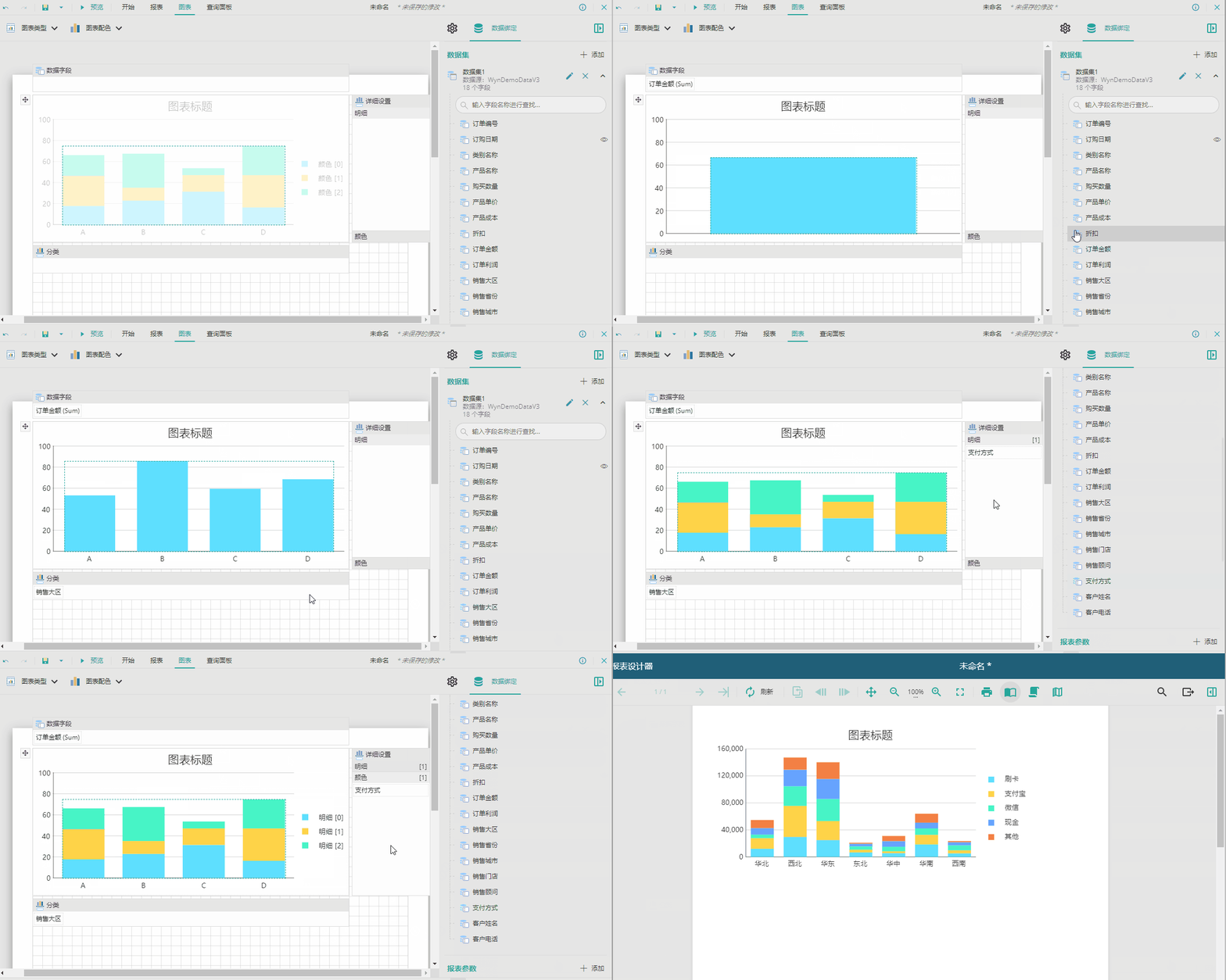
此时一个简单的图表已经基本制作完成。
后续章节将为您介绍如何为图表添加其他的属性设置,使其更便于阅读和使用。
